Stap 1: de foto openen en opslaan als..
Open Adobe Photoshop en open de foto die je wilt gaan bewerken (Bestand > Open. of File > Open.). Als je de foto eenmaal voor je hebt staan dan gaan we hem eerst opslaan onder een andere naam, zodat je het origineel ook behoudt (Bestand > Opslaan als. of File > Save as.).
Stap 2: selectie maken van de huid..
Als we de foto eenmaal hebben opgeslagen onder een andere naam gaan we een selectie maken van de huid die we willen retoucheren. Dit doen we met de lasso (lasso tool) . Eerst vergroten we de foto met zo'n 300% met het vergrootglas (zoom tool) , zodat we een nauwkeurige selectie kunnen maken. Hierna kan je ook nog ff op de "Tab" toets van je toetsenbord klikken, dan gaan alle vensters weg en heb je lekker de ruimte om te werken.
Als je op 300% bent ingezoomt dan valt de foto buiten je beeld, normaal zal je dan de scroll balken gebruiken om de rest te kunnen zien, maar als je dat nu doet dan zal je zien dat je je selectie van je lasso kwijtraakt. Daarom houden we nu als we willen scrollen de "Spatie balk" van ons toetsenbord ingedrukt. Dan volg je de contouren van het gezicht met de lasso. Als je met de lasso tool bezig bent dan kan je door middel van de "shift" toets van ons toetsenbord ingedrukt te houden een extra stuk bij je selectie doen, bijvoorbeeld de stukjes huid tussen de haren.


Stap 3: overbodige stukken uit de selectie halen..
Omdat we de ogen, wenkbrauwen en mond scherp willen houden halen we die uit de selectie. Ook diepe groeven (zoals de rand om de neus en/of diepe lach rimpels) halen we eruit om een natuurlijk effect te behouden.
Dit doen we ook weer door middel van de lasso tool, maar nu houden we de "alt" toets van ons toetsenbord erbij ingerukt.

Stap 4: randen zachter maken en de huid afvlakken..
Nu we een perfecte selectie hebben, gaan we de randen van deze selectie zachter maken zodat we een natuurlijker effect krijgen (Selecteer > Veer. of Select > Feather.). In dit voorbeeld heb ik gekozen voor 10. Als je een andere foto gebruikt, en het getal 10 bij jou niet echt een mooi resultaat geeft, dan kan je altijd de stap ongedaan maken en opnieuw de veer toepassen met een ander getal (Bewerken > Ongedaan maken. of Edit > Undo.). Nadat we de veer hebben toegepast, lijkt het alsof de selectie kleiner is geworden, maar dat is niet zo. Photoshop laat nu zien tot waar hij de randen gaat verzachten.


Nu gaan we de huid afvlakken, dit doen we door middel van een filter (Filter > Artistiek > Verf Bekladen. of Filter > Artistic > Paint Daubs.). De cijfers die je hier kan invullen moet je doen naar eigen inzicht. In het voorbeeld heb ik gekozen voor 30 en 10. Na dit gedaan te hebben laten we de oude huid er nog een beetje doorheen schijnen zodat het een beetje echt blijft (Bewerken > Vervaag Verf Bekladen. of Edit > Fade Paint Daubs.). Nu hoef je alleen nog maar het selectie lijntje weg te halen (Selecteer > Deselecteer. of Select > Deselect.) en de foto op te slaan (Bestand > Opslaan. of File > Save.).
Mochten er nu nog steeds oneffenheden te zien zijn, dan kan je die nog weg klonen. Dit doe je door middel van het clone gereedschap (clone stamp tool) . Je gaat dan op een gaaf stukje huid staan, houdt de "alt" toets van je toetsenbord ingedrukt en klik een keer met je linker muisknop. Daarna kan je gewoon hetgene wegpoetsen dat je nog weg wilt hebben.

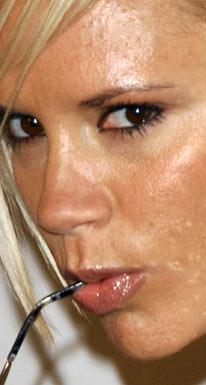

VOOR
NA
Download de voorbeeld foto

(rechtermuisknop op het woord download en dan "doel opslaan als" om de foto te downloaden)
selectie van het gehele gezicht
deselectie van de mond, ogen, wenkbrauwen en contouren
KOM JE ER NIET UIT? STUUR ME DAN EEN MAIL, MIJN ADRES KAN JE VINDEN OP DE CONTACT PAGINA. OF LAAT JE VRAAG ACHTER IN HET GASTENBOEK.

TUT. GEZICHTEN RETOUCHEREN