TUT. GLAZEN BAL MAKEN
Stap 1: een nieuw document aanmaken en een glans effect toepassen..
Als eerst openen we Adobe Photoshop en gaan we een nieuw document aanmaken (Bestand > Nieuw. of File > New.). Hier geef je het formaat aan van hoe groot jij wilt dat je bal wordt. In het voorbeeld doe ik even 10 x 10 cm. Daaronder staan nog meer instellingen. Als je een plaatje maakt voor internet dan zorg je dat de Resolutie op 72 Pixels/Inch staat en de Kleur modus (Color Mode) op RGB 8 bit. Als je er bijvoorbeeld een kaart van wilt maken, dan hou je de resolutie iets hoger (300 Pixels/Inch) en zet je de Kleur modus op CMYK.
Download het voorbeeld Photoshop bestand (voor als je er niet uitkomt)
(rechtermuisknop op het woord download en dan "doel opslaan als" om de bestanden te downloaden).

Nu we een document op het juiste formaat hebben aangemaakt, gaan we eerst een nieuwe laag aanmaken voor de bal.
de document instellingen
Stap 2: bal vorm maken..
Nu we het glans effect hebben gaan we deze een bal vorm geven. Dit doen we ook weer via een filter. Dit filter kan je vinden via (Filter > Vervorm > Poolcoördinaten. of Filter > Distort > Polar Coordinates.). In het scherm wat je dan krijgt kies je voor (Polair naar Rechthoekig. of Polar to Rectangular.) en klik je op ok.
Stap 3: foto in de glazen bal plaatsen..
Nu kunnen we eventueel nog een foto in de bal plaatsen. Dit doen we via (Bestand > Open. of File > Open.) en dan ga je opzoek naar de foto die je erin wilt hebben en druk je op ok.
Vervolgens ga je de foto in het document van de bal slepen (Venster > Schikken > Horizontaal. of Window > Arrange > Horizontally.) als de vensters naast elkaar staan pakken we het Verplaats gereedschap (Select Tool) dan klik je op het venster van de foto en sleep je de foto in het venster van de bal.
Zoals je ziet is de foto veel te groot voor de bal, dus gaan we hem kleiner maken (Bewerken > Transformeren > Schalen. of Edit > Transform > Scale.) er komt dan een weer kader om de foto heen te staan. Vervolgens ga je met je pijltje in de rechterbovenhoek van dit kader staan. Daarna hou je je linker muisknop ingedrukt en tegelijk je "Shift" toets van je toetsenbord (anders word je foto te breed of te hoog) en sleep je het kader naar een grote die jij goed vindt. Dan zet je de Dekking (Opacity) van de foto laag even op 50% zodat de bal er lichtjes doorheen schijnt en je de foto op de juiste plaats kunt zetten.
vulkleur van de bal kiezen


het eindresultaat
KOM JE ER NIET UIT? STUUR ME DAN EEN MAIL, MIJN ADRES KAN JE VINDEN OP DE CONTACT PAGINA. OF LAAT JE VRAAG ACHTER IN HET GASTENBOEK.
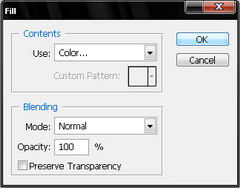
Vervolgens vullen we deze nieuwe laag met een kleur (de kleur van de bal). Dit doe je door op Bewerken (Edit) te klikken en dan Vullen (Fill). Bij het scherm dat je dan krijgt kies je bij Gebruiken (Use) Kleur (Color) en kies je een mooie kleur uit en klik je op ok.
Nu gaan we een glans effect toevoegen. Dit doen we door middel van een filter. Je kan dit filter vinden via (Filter > Rendering > Zon. of Filter > Render > Lens Flare.) In het scherm wat je dan krijgt kies je voor een Helderheid (Brightness) van 100% en het Lenstype 50-300 mm zoom. Daarna klik je op ok.

glans effect toepassen

Nu gaan we de laag draaien, dit doe je via (Afbeelding > Canvas Draaien > 180°. of Image > Rotate Canvas > 180°.). Je zult zien dat de afbeelding nu op z'n kop staat.
Nu gaan we weer naar (Filter > Vervorm > Poolcoordinaten. of Filter > Distort > Polar Coordinates.) maar dit keer kiezen we voor de optie (Rechthoekig naar Polair. of Rectangular to Polar.).

Je zult zien dat we nu een bal vorm hebben, maar dat er ook nog een achtergrond aan vast zit, dus gaan we deze weghalen (vrijstaand maken).
Eerst maken we de bal ietsjes kleiner, dit doen we via (Bewerken > Transformeren > Schalen. of Edit > Transform > Scale.) er komt dan een kader om je bal heen en als je dan met je muis op de hoek rechtsonder gaat staan dan ingedrukt houdt en naar linksboven sleept (houdt hierbij wel de shift toets ingedrukt zodat de bal zijn verhoudingen behoudt) dan kan je de bal kleiner maken. En druk je op enter

Nu kan je de bal nog recht zetten als je dat wilt en dan is hij klaar. Dat recht zetten doe je via (Bewerken > Transformeren > Roteren. of Edit > Transform > Rotate.) en dan vul je bovenaan -45,0 in en druk je op Enter.
de bal verkleinen

de cirkel selectie verkleinen
Nu pakken we deze tool , die meestal te vinden is onder deze tool . En dan sleep je een cirkel van linksboven tot rechtsonder. Daarna doe je rechtermuisknop in deze cirkel en kies je voor Transformeer Selectie (Transform Selection) en maak je de cirkel iets kleiner dan de bal en druk je op enter.
Nu gaan we de selectie omkeren, dit doe je via (Selectie > Omkeren. of Select > Inverse.) en daarna druk je op de Backspace toets van je toetsenbord. Je ziet dat de achtergrond van de bal laag nu weg is.

het eindresultaat

foto laag met een dekking van 50%
Na gaan we de foto nog een klein beetje bol maken, zodat het net lijkt of hij op de bal zit geplakt. Dit doen we via (Filter > Vervormen > Bollen. of Filter > Distort > Spherize.). In het voorbeeld heb ik de Hoeveelhied (Amount) op 50% gezet, hier kan je ook meer of minder kiezen, maar let er wel op dat de gezichten een beetje normaal blijven. Bij Mode kies je Normaal en klik je op ok.
Nu gaan we nog de stukken van de foto die buiten de bal vallen weghalen. Eerst klik je de laag van de bal aan, daarna pak je het Toverstafje (Magic Wand Tool) en klik je in het witte gedeelte van de bal. Daarna klik je weer op de laag van de foto en druk je op de Backspace toets van je toetsenbord. De selectie haal je weg via (Selecteer > Deselecteer. of Select > Deselect.).

de foto bol maken


Opzich ben je nu klaar! Je kan eventueel de Dekking (Opacity) van de foto laag nog lager zetten, om nog meer het idee te krijgen dat de foto in de bal zit. Ook kan je de achtergrond nog een verloop effect geven en de bal een spiegel effect (spiegel effect komt nog een apparte tutorial voor!!).


