Nu de userbar een achtergrondkleur heeft gaan we het logo erin plaatsen (Venster > Schikken > Horizontaal. of Window > Arrange > Horizontally.) als de vensters naast elkaar staan pakken we het Verplaats gereedschap (Select Tool) dan klik je op het venster van het logo en sleep je het poppetje in het venster van de userbar.
Zoals je ziet is het poppetje veel te groot voor de userbar dus gaan we hem kleiner maken (Bewerken > Transformeren > Schalen. of Edit > Transform > Scale.) er komt dan een kader om het logo heen te staan. Vervolgens ga je met je pijltje in de rechterbovenhoek van dit kader staan. Daarna hou je je linker muisknop ingedrukt en tegelijk je "Shift" toets van je toetsenbord (anders word je plaatje te breed of te hoog) en sleep je het kader naar een grote die jij goed vindt. Nu staat het plaatje alleen nog een beetje scheef dus gaan we hem draaien dit doen we door bovenin 6,0 in te typen daarna druk je op de "Enter" toets van je toetsenbord en staat je logo helemaal goed.
Stap 1: een nieuw document aanmaken en een logo vrijstaand maken..
Als eerst openen we Adobe Photoshop en gaan we een nieuw document aanmaken (Bestand > Nieuw. of File > New.). Hier geven we het formaat van een userbar aan (350 x 20 Pixels). Let erop dat je wel voor pixels kiest en niet perongeluk voor mm of cm ofzo, want dan is je formaat verkeert. Daaronder staan nog meer instellingen. Als je een plaatje maakt voor internet dan zorg je dat de Resolutie op 72 Pixels/Inch staat en de Kleur modus (Color Mode) op RGB 8 bit.
Download het voorbeeld Photoshop bestand (voor als je er niet uitkomt)
(rechtermuisknop op het woord download en dan "doel opslaan als" om de bestanden te downloaden).
Nu we een document op het juiste formaat hebben aangemaakt openen we het logo dat we erin willen hebben en gaan deze vrijstaand maken (de achtergrond weghalen). Als je een egaale (een gekleurd vlak) achtergrond hebt, zoals we hier in het voorbeeld gebruiken, dan kan je deze je snelst en gemakkelijkst weghalen met het Toverstafje (Magic Wand Tool) . Je zorgt dan dat de Tolerantie (Tolerance) op 1 staat zodat we een mooie strake selectie krijgen. Nu klik je met het toverstafje een keer op de achtergrond. Je ziet dat je nu een ruime selectie krijgt, dit komt door de schaduw van het poppetje. Om deze selectie mooier te krijgen houden we de "Shift" toets van ons toetsenbord ingedrukt en klikken we op de stukken achtergrond die nog in de selectie zitten. Als de selectie mooi strak om het poppetje heenzit dan drukken we op de "Backspace" toets van ons toetsenbord. Je zult zien dat nu de achtergrond weg is en het poppetje vrijstaand is. Nu moeten we alleen nog de selectie uitzetten (Selecteer > Deselecteer. of Select > Deselect.).
Mocht je nou een plaatje/logo gebruiken waarvan de achtergrond niet egaal is, dan zul je hem vrijstaand moeten maken door middel van de lasso en/of magnetische lasso. Je moet dan zelf een selectie om de afbeelding heen tekenen. Als je selectie dan mooi strak is moet je hem nog binnenstebuiten keren (Selectie > Omkeren. of Select > Inverse.) anders dan verwijder je het plaatje inplaats van de afbeelding.
Stap 2: de userbar een achtergrond geven en het logo erin plaatsen..
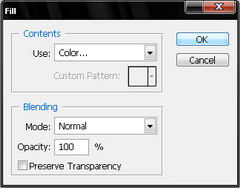
Nu gaan we de userbar een achtergrond geven. Dit doe je door op Bewerken (Edit) te klikken en dan Vullen (Fill). Bij het scherm dat je dan krijgt kies je bij Gebruiken (Use) Kleur (Color) en kies je een mooie kleur uit en klik je op ok.
logo verkleinen en draaien
Stap 3: de userbar laten glanzen en scanlines geven..
Nu gaan we de userbar een glans geven waardoor je een soort 3d effect krijgt, ook doen we er nog scanlines bij (kleine schuine streepjes). De glans maken we door eerst de kleur op wit te zetten en dan een nieuwe laag aan te maken en dan het Cirkel gereedschap te pakken, die vaak onder het Vierkant gereedschap te vinden is.
Vervolgens maak je dan onderstaande vorm op dezelfde plek.
kleur op wit, nieuwe laag maken
Om uiteindelijk dit resultaat te krijgen.
de cirkel vorm voor het glans effect
Daarna zet je de Dekking (Opacity) van de cirkel laag nog op 25%.
Nu we de glans hebben gemaakt gaan we aan de scanlines beginnen. We maken weer een nieuwe laag aan en selecteren deze met het Vierkante Markeer gereedschap (Rectangular Marquee tool) .
Vervolgens klik je met je rechtermuisknop in het geselecteerde gebied en kies je Vullen (Fill). In het scherm wat je dan krijgt, kies je Patroon (Pattern) en dan Laad Patroon (Load Pattern) en ga je op zoek naar het patroon dat je bovenaan deze tutorial hebt gedownload en klik je op ok.
Dan zet je de Dekking (Opacity) nog op 15% en klik je weer op ok. Als het goed is ziet het er nu zo uit:
het gedownloade patroon laden
Stap 4: tekst op de userbar plaatsen..
Als je het lettertype dat je bovenaan de tutorial hebt gedownload wilt gebruiken, dan zal je dat eerst moeten installeren nu. Hoe je dat doet kan je HIER lezen. Natuurlijk kan je ook een ander lettertype kiezen.
Nu maken we weer een nieuwe laag aan en klikken op het Tekst gereedschap . Dan vul je bovenaan in de balk het volgende in:
Daarna klik je in de userbar en kan je gaan typen wat je wilt. In het voorbeeld heb ik "filmpie.tk user" getypt met allemaal hoofdletters. Hierna geven we de tekst nog een zwarte rand. Dit doen we door met de rechtermuisknop op de laag van de tekst te klikken en te kiezen voor (Overvloei Opties. of Blending Options.) In het scherm wat je dan krijgt klik je linksonderin op Lijn (Stroke) en vul je hetzelfde in als hier onder:
Nu geven we alleen de gehele userbar nog een lijntje voor nog meer 3d effect. Dit doe je door weer een nieuwe laag aan te maken, deze te selecteren en dan rechtermuisknop op de selectie en dan kies je Lijn (Stroke) en in het venster wat je dan krijgt kies je 1 PX Breed, de Kleur Zwart, de Positie Midden (Center) en een Dekking (Opacity) van 50% en klik je ok.
KOM JE ER NIET UIT? STUUR ME DAN EEN MAIL, MIJN ADRES KAN JE VINDEN OP DE CONTACT PAGINA. OF LAAT JE VRAAG ACHTER IN HET GASTENBOEK.